Lunaweb, une réflexion sur la création web et le marketing Internet

Mac OS X est-il vraiment ergonomique ?

Par le
No Gravatar
Le bureau de Mac OS X Leopard

Le bureau de Mac OS X Leopard

À en croire la plupart des écrits que l’on peut trouver sur Internet, depuis son article sur Wikipédia jusqu’aux argumentaires de vente d’Apple, Mac OS X est un système d’exploitation simple, ergonomique, qui propose à l’utilisateur une expérience sans égale.

Mais qu’en est-il réellement ?

Jusqu’en Janvier dernier, je travaillais chez LunaWeb sous un environnement Linux, plus précisément une distribution Kubuntu que j’utilise encore à titre personnel.

L’équipe s’agrandissant et les nouveaux arrivants choisissant tous de travailler sur des machines Apple, je suis resté seul à ne pas pouvoir utiliser pleinement certains outils qui se mettaient progressivement en place. Afin de ne pas rester en marge, j’ai décidé de migrer moi aussi vers Mac OS X et de troquer mon ancien poste contre un Mac mini fonctionnant sous Mac OS X Léopard.

Après plusieurs mois d’utilisation, j’aimerais faire aujourd’hui un comparatif des deux systèmes et vérifier avec vous si ce que l’on dit de Mac OS X est bien vrai. Car si il est effectivement assez simple à prendre en main et graphiquement très abouti, qu’en est-il de l’ergonomie ?

Qu’est-ce que l’ergonomie ?

Le poste de travail ergonomique - © 01Net

Le poste de travail ergonomique - © 01Net

Il est très difficile de donner une définition précise de l’ergonomie. Selon le wicktionnaire, l’ergonomie est une discipline qui vise l’adaptation d’un système à son utilisateur, afin que ce dernier puisse mener ses activités avec un maximum d’efficacité, de satisfaction et de bien-être, avec une phase d’adaptation réduite.

En terme d’efficacité, cela signifie présenter aux utilisateurs les informations dont ils ont besoin au moment opportun de la façon la plus claire possible et mettre à leur disposition les opérations appropriées de manière clairement identifiable. Une interface qui répond à ces critères pourra rapidement être prise en main par tout nouvel utilisateur. Pour les cas les plus complexes, comme les applications métiers, cela supposera bien souvent une compréhension préalable du vocabulaire utilisé.

Même si la satisfaction et le bien-être sont des notions beaucoup plus subjectives, pour ne pas dire culturelles, on distingue cependant plusieurs bonnes pratiques :

  • Réduire au maximum les opérations répétitives,
  • Fournir les chemins les plus courts pour réaliser les opérations,
  • Fournir des comportements commun à l’ensemble afin que l’utilisateur puisse rapidement prédire ce que seront les prochaines étapes,
  • Fournir des messages de retour explicites, aussi bien en cas d’erreur que de succès,
  • Fournir des messages d’aide explicites lorsque cela est nécessaire,
  • Ne pas bloquer le cheminement de l’utilisateur par des interventions intrusives,
  • Permettre à l’utilisateur de se situer rapidement et d’identifier ce qu’il est en train de faire.

En se basant sur ces critères, lequel d’OS X ou de KDE est le plus ergonomique ?

La gestion des fenêtres
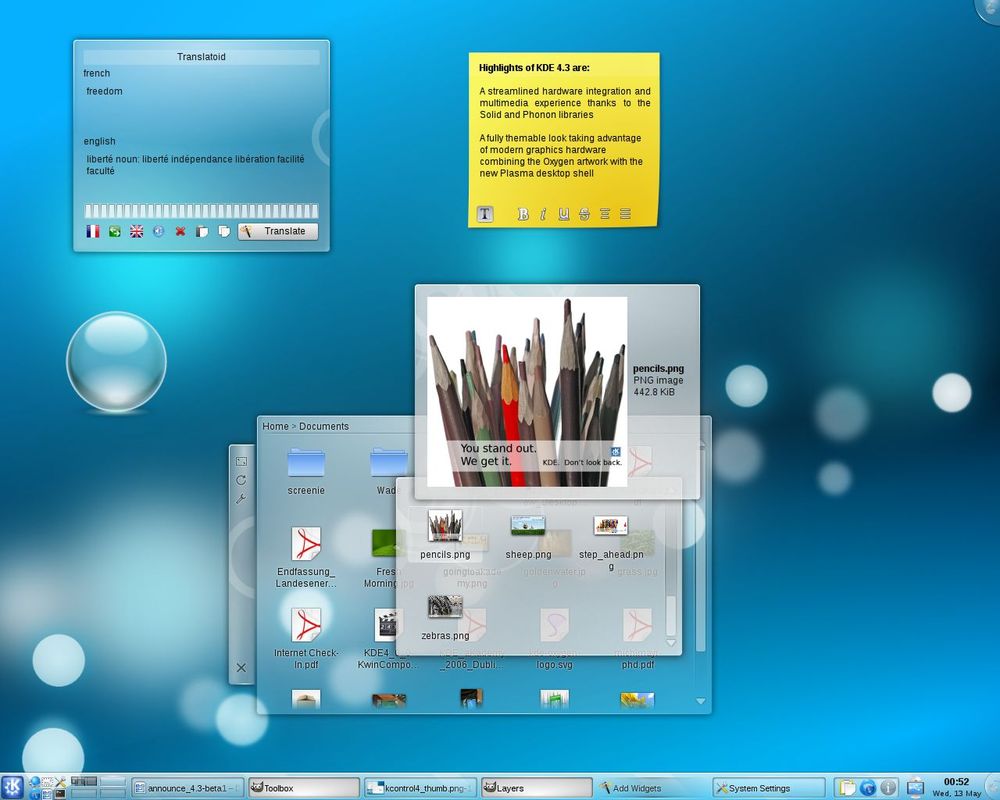
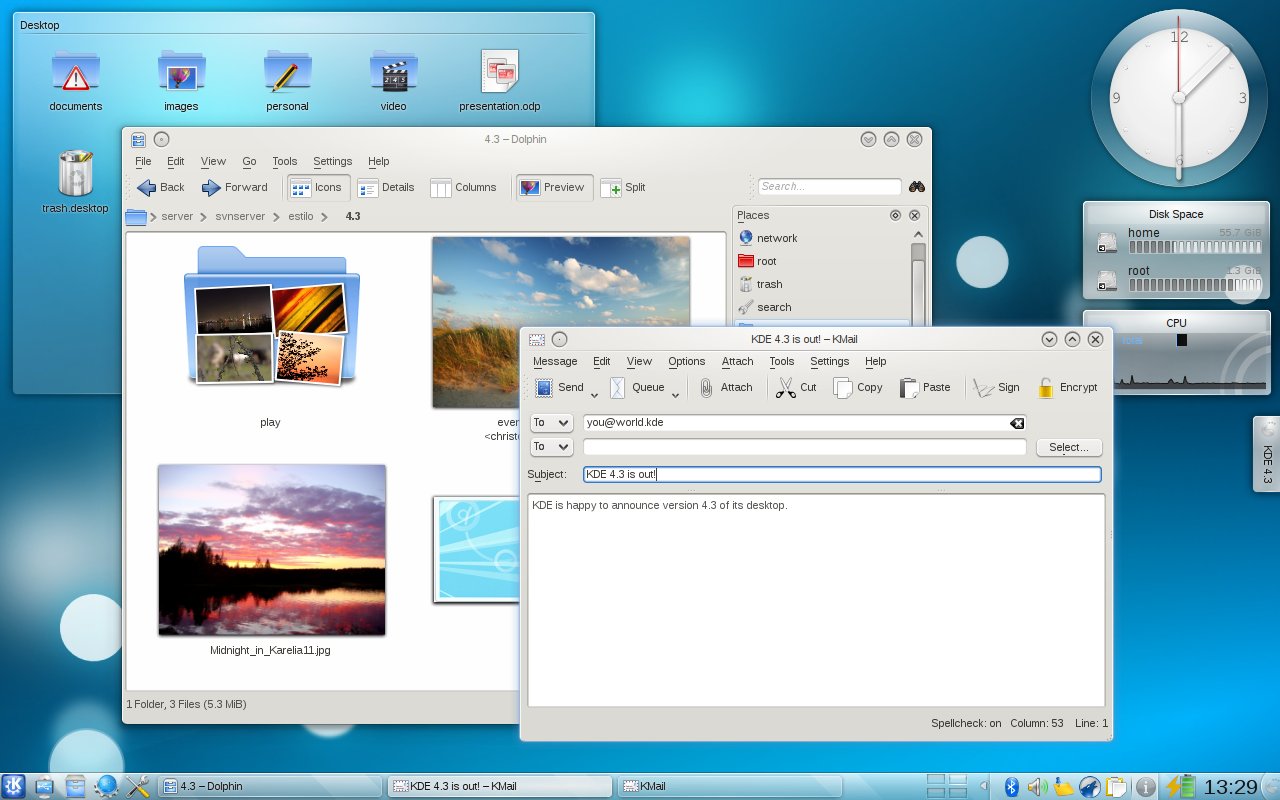
Le desktop de KDE sous Linux

Le desktop de KDE sous Linux

La première distinction visible entre les deux systèmes, et certainement la plus déroutante lorsqu’il s’agit de passer de l’un à l’autre, est l’environnement de bureau lui-même.

Côtoyant des utilisateurs de Mac OS X depuis plusieurs années, j’avais déjà eu un aperçu des comportements des fenêtres et je savais par avance que ceux-ci me poseraient problèmes. Je suis de ceux qui estiment qu’il n’y a jamais assez de pixels sur un écran pour travailler, aussi ai-je pour habitude d’utiliser la plupart des applications en plein écran et même de travailler avec plusieurs écrans. La philosophie d’OS X de n’agrandir les fenêtre qu’à la taille suffisante pour consulter un document présageait donc quelques contrariétés.

La réalité est plus complexe que cela. D’une application à l’autre, le bouton vert d’agrandissement des fenêtres OS X aura un comportement aléatoire. Une fenêtre Safari s’agrandira jusqu’à prendre la largeur maximum du site web qu’elle affiche dans l’onglet courant, sans se soucier de la taille nécessaire dans les autres onglets. Une fenêtre Mail ou iCal s’étendra pour prendre tout l’écran. Si le résultat ne vous plait pas et à condition que l’application vous y autorise - certaines imposant une taille fixe -, il vous reste certes la possibilité de redimensionner la fenêtre manuellement, mais uniquement par le coin inférieur droit. Ce qui n’est pas très pratique quand ce coin de la fenêtre se trouve déjà sur un des bords de l’écran.

L'utilisation des fenêtres sous KDE - © Linux Bidouille

L'utilisation des fenêtres sous KDE - © Linux Bidouille

A l’inverse, sous KDE, le comportement des fenêtres est beaucoup plus cohérent. Hormis les quelques boites de dialogue dont la taille est fixe, elles peuvent être étirées depuis n’importe quel côté ou coin. Le fonctionnement du bouton de maximisation est quant à lui plus souple que sous Windows puisqu’il permet de maximiser une fenêtre sur tout l’écran ou bien uniquement en largeur ou en hauteur, suivant le bouton de la souris qui est utilisé.

Autre comportement relatif aux fenêtres, bien que la métaphore du bureau reste la même d’un système à l’autre, son application est cependant très différente. Héritage des temps où les interfaces munies d’onglets n’existaient pas et des anciens systèmes Mac OS où chaque document s’ouvrait systématiquement dans une nouvelle fenêtre, les applications sous OS X ont une forte tendance à multiplier celles-ci sans restrictions.

Ce ne serait pas forcement un problème si l’environnement proposait un moyen d’accéder rapidement à l’une ou l’autre d’entre elles.

Sous KDE, la barre des tâches assure cette fonction efficacement, groupant les fenêtres par applications si nécessaire mais permettant toujours d’en sélectionner une avec un minimum de clics et de déplacements. Le sélecteur de fenêtre activé par le raccourci clavier Alt + Tab affiche quant à lui la liste complète des fenêtres. Pour les plus utiles d’entre elles, il est possible de les forcer à rester au dessus des autres, et inversement.
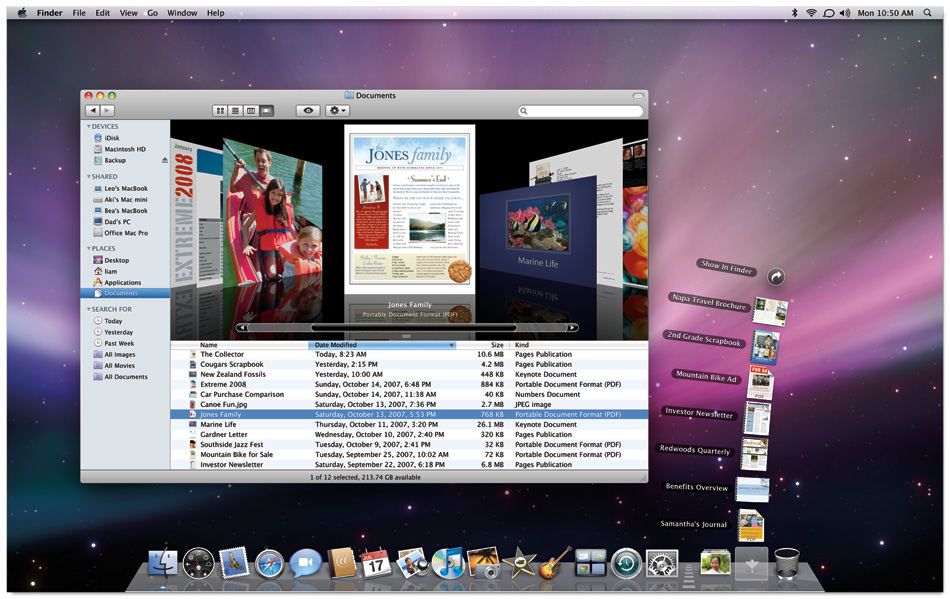
L'utilisation des fenêtres sous OS X - ©TuxGeek

L'utilisation des fenêtres sous OS X - ©TuxGeek

Sous OS X, le niveau de focus choisi est l’application. Le dock joue à la fois le rôle de lanceur d’application et de barre des tâches, mais n’affiche toujours qu’une seule icône par programme, quel que soit le nombre de fenêtres correspondant. Le raccourci clavier Cmd + Tab n’apporte pas plus de solution en ne proposant que la liste des applications ouvertes. Reste toujours le problème de trouver la bonne fenêtre au sein d’une application.

Il existe cependant des solutions pour la retrouver. Un clic droit sur l’icône de l’application dans le dock ouvrira un menu contextuel donnant accès à une série de commandes sur l’application chapeauté d’une liste de ses fenêtres. Vous pouvez lui préférer la fonction Exposé mais, même s’il est possible de la restreindre sur l’application courante, il peut devenir difficile de distinguer la fenêtre recherchée parmi toutes ses sœurs, a fortiori quand il s’agit de fenêtre de code comme c’est souvent mon cas.

Certains diront qu’il me suffirait d’adopter la philosophie Mac et d’abandonner le plein écran pour naviguer plus facilement à travers les fenêtres, mais même dans ce cas le système fait défaut. La gestion du focus de la souris oblige à faire revenir par un clic une fenêtre au premier plan avant de pouvoir interagir avec son contenu. Encore une fois, KDE fait mieux en conservant actifs tous les contrôles d’une fenêtre, même lorsqu’elle n’est plus la fenêtre active, évitant ainsi un nombre important de clics inutiles.

En résumé, peu importe la façon dont vous vous y prenez, aucune des méthodes proposées par Léopard pour gérer vos fenêtres n’est aussi efficace ni agréable que celles proposées par KDE. Ce manque d’accessibilité directe des applications peut sembler anodin, mais sur l’ensemble d’une journée il engendre une somme de temps perdu et de frustration conséquente. Le gestionnaire de fenêtres est censé être l’outil du système pour organiser les fenêtres à votre place et vous faire oublier les contraintes de cette tâche. C’est exactement ce qu’OS X ne fait pas…

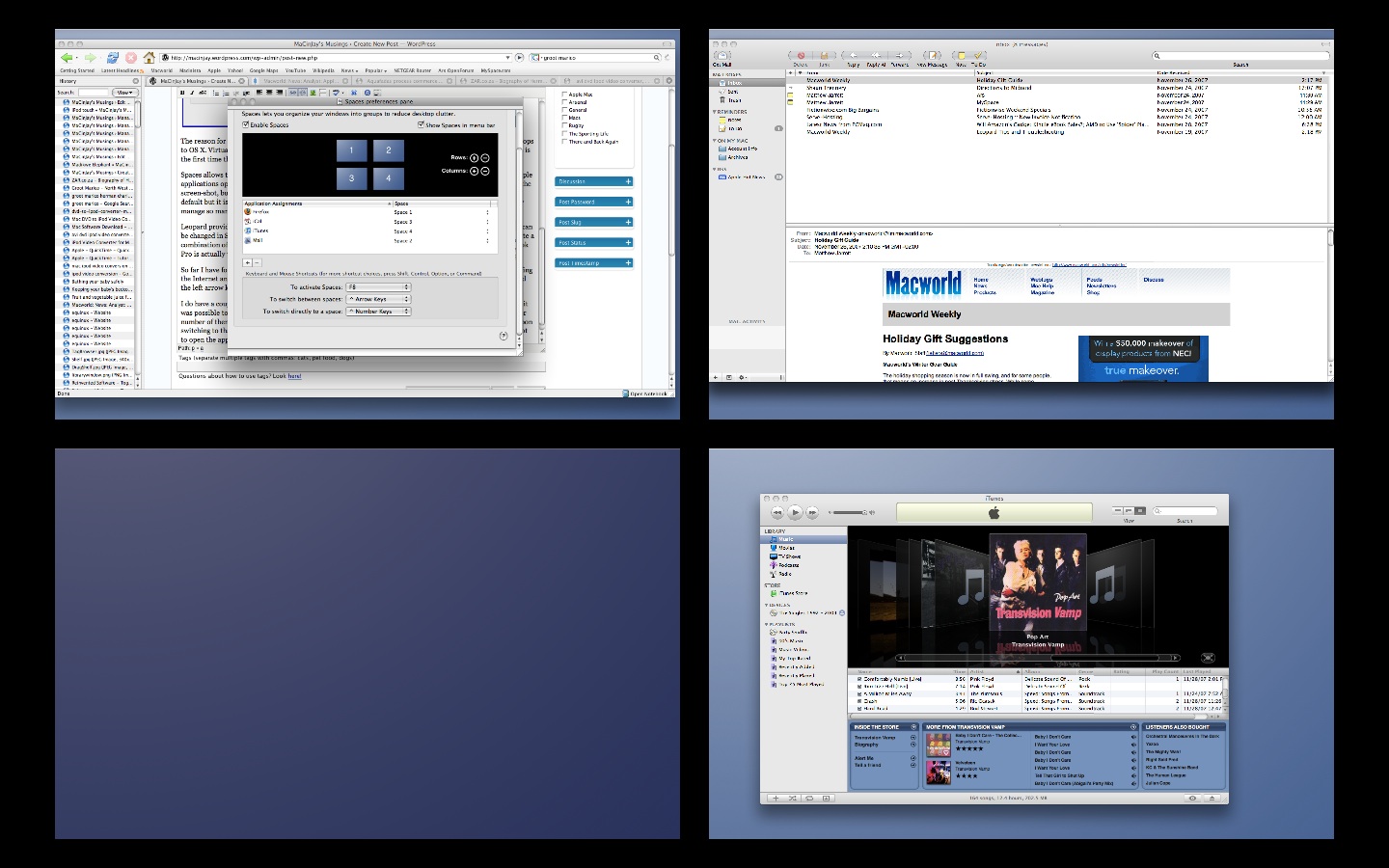
Le système Spaces d'Apple - © Macinjay

Le système Spaces d'Apple - © Macinjay

Heureusement pour moi, je n’ai découvert Mac OS X qu’avec Léopard. Cette version apporte un utilitaire incontournable dans la gestion des fenêtres : Spaces. Le principe des bureaux virtuels n’a rien de révolutionnaire en soit. Il est même fréquemment exploité par les utilisateurs de Linux depuis plusieurs années déjà dans la plupart des environnements de bureau libres. Mais autant sous KDE je me satisfais très bien de 2, autant je n’imagine pas une journée sous Mac sans les 4 bureaux que j’ai actuellement paramétrés.

Leur implémentation est encore imparfaite cependant. Il n’est ainsi pas possible de déplacer une fenêtre vers un autre bureau sans devoir s’y rendre soit même, ni de faire afficher une fenêtre sur tous les bureaux. De plus, un bureau virtuel sous OS X ne garde pas la mémoire de la dernière application à avoir reçu le focus, une occasion de plus de partir à la chasse aux fenêtres…

L’explorateur de fichiers

Autre pierre angulaire d’un système d’exploitation, l’explorateur de fichier est sûrement l’application la plus utilisée. Au même titre que la gestion des fenêtres, celle des fichiers se doit d’être simple, susceptible de se faire oublier.
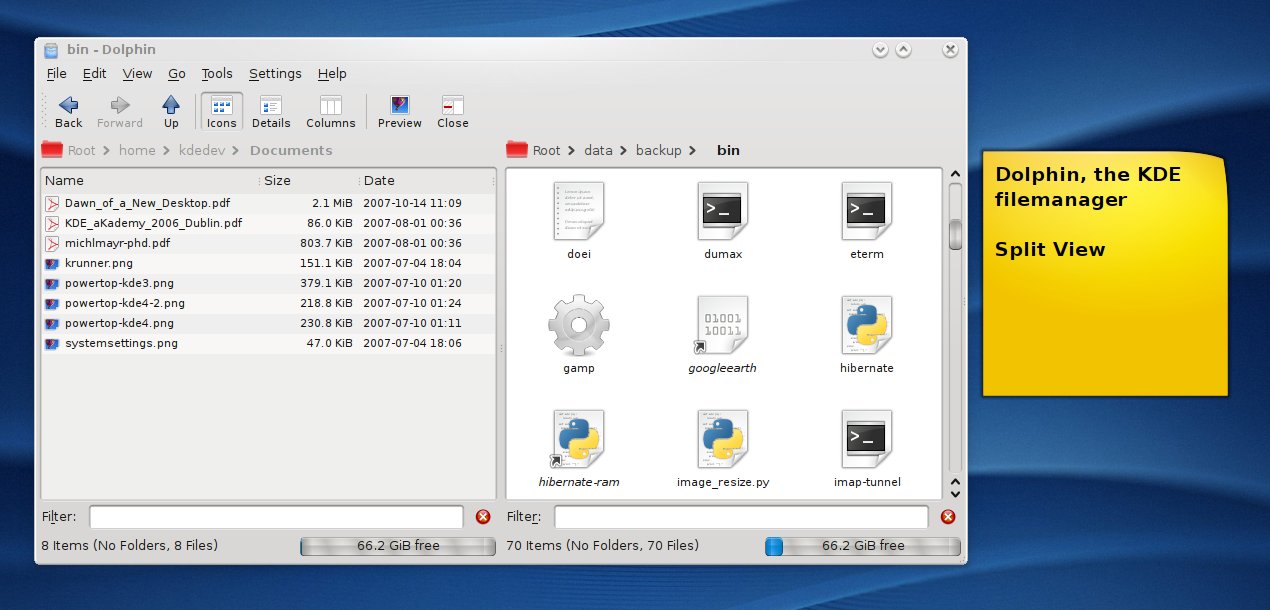
Dolphin - KDE.org

Dolphin - KDE.org

Sous KDE4, c’est Dolphin qui est proposé par défaut pour tenir ce rôle. Associé au KIO-slaves qui rendent transparent le support d’un grand nombre de protocole réseau, il permet une gestion efficace des fichiers, aussi bien sur votre ordinateur qu’en dehors. A l’inverse, le Finder ne supporte qu’un très petit nombre de protocoles, parfois uniquement en lecture seule alors que les capacités du système lui permettrait d’en avoir un support complet, comme c’est le cas pour FTP.

Les modes d’affichage sont sensiblement identiques dans les deux explorateurs, à ceci prêt que vous pouvez choisir quelles colonnes afficher dans la vue détaillée sous Dolphin. Apple est peut-être allé chercher quelques bonnes idées du côté du monde du libre, car le Finder se dote sous Snow Léopard du même sélecteur pour la taille des miniatures que son homologue dans la vue correspondante. Autre point positif pour KDE, la zone d’affichage des détails d’un fichier est disponible dans toutes les vues, là où dans le Finder elle n’existe que dans la vue par colonne.

Dolphin gère également les onglets et permet de scinder une vue verticalement, chaque vue pouvait adopter son propre mode d’affichage. Cette souplesse est particulièrement utile pour comparer ou synchroniser le contenu de répertoires. Chaque vue est munie d’une barre d’adresse très pratique, vous permettant en un clic de revenir vers l’un des dossiers parent de celui que vous consultez. Vous pouvez également dérouler à chaque niveau la liste des dossiers contenus dans un répertoire pour vous déplacer rapidement d’un point à l’autre de l’arborescence. Et si cela ne vous suffit pas, vous pouvez également cliquer sur un espace vide de la barre d’adresse pour la transformer en un champ de saisie où vous profiterez de l’auto-complétion.

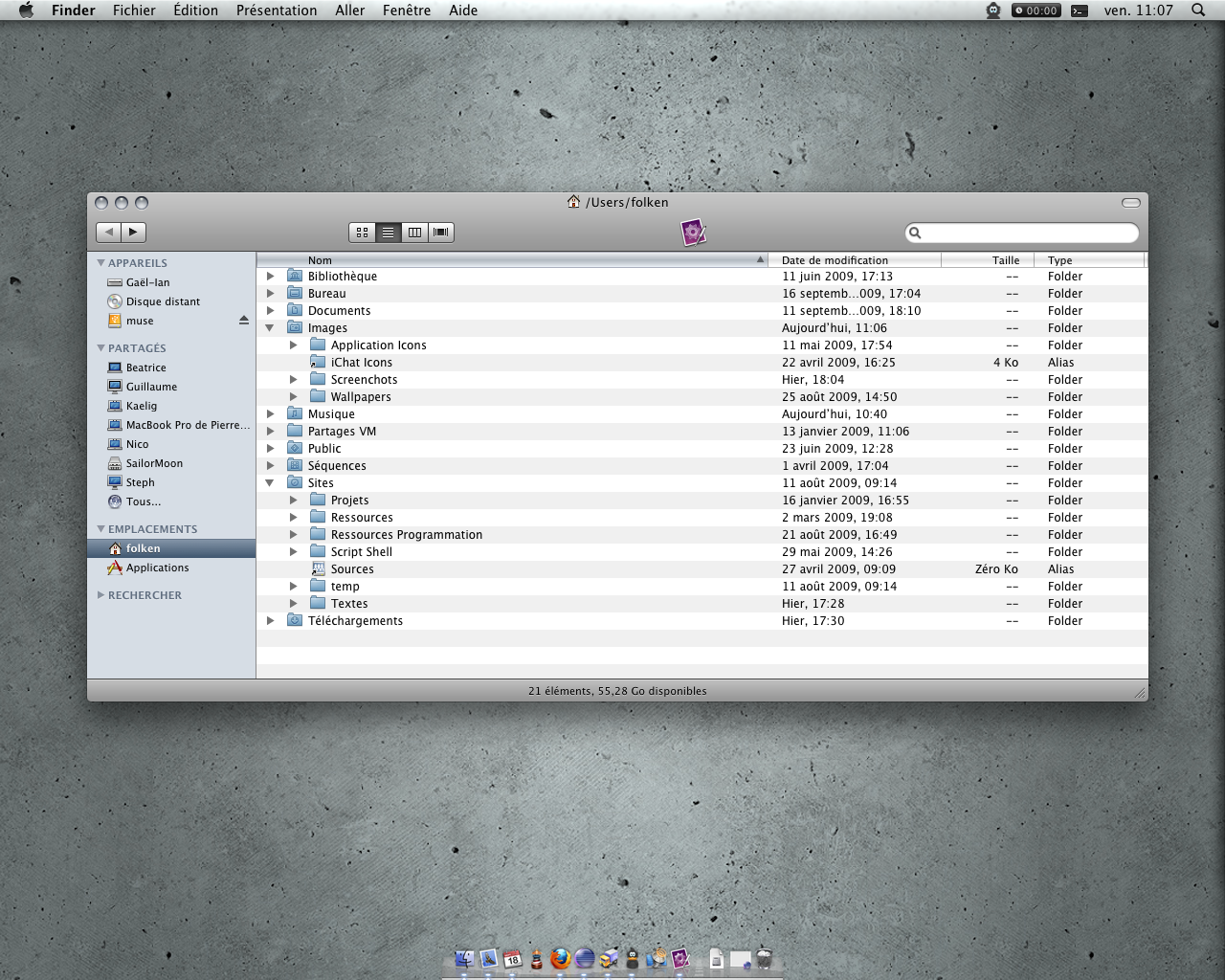
De son côté, le Finder ne supporte pas les onglets et sa barre d’adresse est particulièrement pénible à exploiter, obligeant à l’usage combiné du clavier et de la souris pour naviguer vers les dossiers parents.

Dans Dolphin, la plupart des commandes sur les fichiers sont directement accessibles via le menu contextuel du clic droit. Ce même menu peut être étendu à volonté par l’installation de services menu. On peut espérer voir arriver la même variété dans Mac OS X avec l’incitation d’Apple à utiliser les services dans Snow Léopard, toutefois le fait de devoir aller les chercher dans la barre d’outil restera peu pratique. En attendant, le Finder est une fois de plus à ce niveau très limité. La création d’un nouveau dossier ne peut se faire qu’au niveau le plus haut dans la vue arborescente et il est impossible de créer un nouveau fichier vide.

Je vous le concède, cette dernière option n’est véritablement utile que pour les gens qui manipulent beaucoup de fichiers texte. Mais il m’a été pénible au début de devoir rechercher à nouveau l’emplacement où je souhaitais enregistrer le fichier dans la boite de dialogue « Enregistrer sous » alors que je m’y trouvais au préalable via le Finder.

Le Finder sous OS X

Le Finder sous OS X

Autre comportement perturbant, le Finder ne dispose pas d’une option explicite pour déplacer des fichiers. Les fichiers sont déplacés par défaut, sauf quand ils sont déplacés d’un disque à un autre où cette fois sans prévenir ils seront dupliqués. Le comportement des copies est lui-même frustrant : si vous déplacer un fichier vers un répertoire en comportant déjà un du même nom, vous n’aurez le choix qu’entre écraser le fichier ou annuler la copie toute entière. La façon de procéder de KDE dans des cas similaire est à mon sens bien meilleure, puisqu’il propose via une boite de dialogue de donner un autre nom au fichier copié, d’écraser l’ancien ou simplement de l’ignorer.

Dernier point en faveur de Dolphin, même s’il est discutable : vous pouvez choisir d’ouvrir vos fichiers et vos répertoires dans l’explorateur sur un simple clic plutôt qu’un double. Cela peut paraitre dérisoire, mais le nombre de clics économisés à la fin de la journée monte très vite et votre souris comme votre poignet vous en remercieront à long terme. Cela offre en outre une fluidité très agréable dans la navigation.

Les autres applications

Il serait vain de vouloir comparer une à une toutes les applications disponibles pour KDE et OS X, d’une part parce que leur nombre est bien trop important, et d’autre part parce qu’il existe pour chacun des environnements d’excellentes applications.

Il est toutefois un point général à reprocher aux applications sous OS X, c’est le manque de retour utilisateur. La plupart du temps, elle partent du principe que « Ça marche et c’est tout », et ne prennent pas la peine d’informer l’utilisateur du résultat de son action, qu’il soit bon ou mauvais. À l’inverse, les applications KDE font en général un usage intelligent de leur barre d’état pour leurs notifications.

De façon plus globale, là où la politique sous KDE est de proposer quantité d’options de configuration - tendant parfois à l’excès -, l’utilisateur sous OS X se heurte bien vite aux limites imposées à l’application par ses développeurs. Même si l’objectif de base de faire les applications les plus simples d’utilisation possibles est louable, il est dommage d’être strictement cantonné à ce mode de fonctionnement quand, une fois la phase d’apprentissage passée, il serait plus productif de fournir un mode avancé.

Pire, certaines applications se mettent volontairement en travers du chemin de l’utilisateur ou exécutent des actions sans qu’il le leur ai été demandé. C’est le cas par exemple d’Adium qui « corrige » les smileys, ou du Finder lors de certaines copies de fichier.

Enfin, bien que ce soit là un point de vue très personnel, les applications sous OS X font un usage parfois trop intensif des animations. Certes il est agréable d’avoir un système visuellement évolué, mais il ne faut pas que cela aille à l’encontre de l’utilisation par une gêne ou des pertes de temps qui, cumulées, finissent par devenir lassantes. Certaines ouvertures automatiques de fenêtre du Finder lors des glisser-déposer par exemple sont particulièrement déroutante pour les yeux. Et une fois l’opération terminé, on est jamais bien sûr de ne pas avoir à partir en chasse d’une fenêtre fantôme pour la fermer.

Conclusion

De tous les points d’ergonomie cités en introduction de cet article, presque tous sont régulièrement enfreints dés la base du système. Même si au premier abord ces défauts peuvent sembler anodins, ils deviennent rapidement gênant au cours d’une utilisation prolongée, rendant l’ensemble frustrant - c’est encore plus vrai une fois qu’on a connu mieux -. Sur ce plan, Apple aurait beaucoup à apprendre des solutions libres comme KDE, grand vainqueur de ce comparatif.

Personnellement, après plusieurs mois d’utilisation, il est clair que l’on ne me ferra jamais acheter un Mac pour mon usage personnel. Outre les défauts du système en lui-même, le caractère fermé et égocentrique de l’univers Apple a réussi à me dégouter du moindre produit à la Pomme.

Et vous ? Qu’est-ce qui vous fait rester sous Mac ?

Pour en savoir plus sur l'auteur de cet article...  To change this standard text, you have to enter some information about your self in the Dashboard -> Users -> Your Profile box. Lire plus d'articles de cet auteur...

  •  J'utilise le système d'exploitation Mac OS X de puis plus de 2 ans et j'ai fait un petit tour chez Linux sous KDE. Je trouve cet article d'un manque de neutralité frustrant, certains paragraphes mon parus mêmes insensés et calomnieux comme sur la navigation entre les fenêtre, le système d'Apple est très développé en cette matière. Le passage sur les animations et les glissé déposés est très mal fondé, les animations assurent le côté agréable du système elle ne sont en aucun cas une perte de temps, on peut d'ailleurs les désactivés. En se qui concerne les glissés-déposés, les glissés-déposés font partie des principes fondamentaux du Macintosh, il permettent de la rapidité en plus de la facilité. Je n'ignore pas que vous avez sûrement passé un temps considérable a rédiger cette article mais je ne peut m'empêcher de le trouver infondé.
    Excusez mes fautes de français, je suis en France depuis très peu de temps. 

    We love  ! 666 aux gnus !!!
  • Y.Ouakrim
     J'utilise le système d'exploitation Mac OS X de puis plus de 2 ans et j'ai fait un petit tour chez Linux sous KDE. Je trouve cet article d'un manque de neutralité frustrant, certains paragraphes mon parus mêmes insensés et calomnieux comme sur la navigation entre les fenêtre, le système d'Apple est très développé en cette matière. Le passage sur les animations et les glissé déposés est très mal fondé, les animations assurent le côté agréable du système elle ne sont en aucun cas une perte de temps, on peut d'ailleurs les désactivés. En se qui concerne les glissés-déposés, les glissés-déposés font partie des principes fondamentaux du Macintosh, il permettent de la rapidité en plus de la facilité. Je n'ignore pas que vous avez sûrement passé un temps considérable a rédiger cette article mais je ne peut m'empêcher de le trouver infondé.
    Excusez mes fautes de français, je suis en France depuis très peu de temps. 

    We love  ! 666 aux gnus !!!
  • quentin
    ça y est !! j'ai enfin trouvé comment verrouiller / déverrouiller un dossier avec tous ses contenus en une seule fois , en passant par le terminal ...

    verrouillage :

    chflags -R uchg ./fichiers

    déverrouillage :

    chflags -R nouchg ./fichiers
  • quentin
    kaelig , basecamp est une application web ? quel est le rapport avec les défauts de mac os x ? ...
  • Pardon je voulais bien sûr parler de Boot Camp.
  • quentin
    excuse-moi kaelig , j'ai mis mon post dans le tien ...
  • quentin
    mac os x m'a déçu ...

    j'utilise windows depuis très longtemps , et j'ai acheté un macbook pro il y a un mois , non pas parce que je veux changer de système d'exploitation , mais parce que le design des nouveaux macbook pro unibody me plaît beaucoup , tout comme d'autres produits d'apple tels que ipod ou iphone , ils ont une longueur d'avance sur leurs concurrents au niveau du design , même sony est à la traîne face à apple , et pourtant sony produit des portables les plus jolis dans le monde de pc ( mon précédent portable est un élégant sony vaio sz ) ...

    j'ai longtemps entendu parler de la qualité et vanter les mérites de mac os (x) , tellement simple d'utilisation , que quelqu'un qui ne connaît pas l'informatique deviendra opérationnel en 30 minutes après la prise en main du système , que l'ergonomie est justement l'un des points forts d'apple , que windows est merdique par rapport à mac os , etc etc ...

    bon , j'ai découvert ce fameux mac os x avec mon mbp flambant neuf , sur le plan de la qualité des matériaux utilisés et la finition , rien à dire et rien à reprocher , toujours fidèle à l'image d'apple , ils ont toujours soigné leurs produits , mais sur le plan de l'ergonomie de leur système d'exploitation , je rejoins gaël-ian , c'est une autre histoire et cela laisse désirer ...

    l'interface de mac os est certes plus esthétique de celle de windows , mais au niveau de l'ergonomie , je suis très déçu , je me suis dit sois je ne maîtrise pas encore cet OS , soit il lui manque vraiment quelques choses ...

    1 - impossible de régler la taille d'une fenêtre par ses quatre bords et ses quatre coins comme dans windows , seulement le coin inférieur droit permet de le faire

    2 - pas de bouton "show desktop" comme windows ( je sais , il existe une application appelée justement "show desktop" pour mac os , je l'ai installé , mais il est moins pratique que celui de windows )

    3 - impossible d'agrandir davantage la taille des caractères ( maximum jusqu'à 16 ) , pour un système qui existe depuis presque 20 ans et surtout pour un développeur comme apple , c'est impensable , d'autant plus ridicule que l'on peut agrandir la taille des icônes à une taille tellement grande voire inutilisable , alors que la taille des polices est limité à 16 , c'est quelque chose d'incohérent ... j'ai essayé tinkertool , j'ai essayé quartz debug , j'ai même essayé de modifié le fichier com.apple.finder.plist , mais aucune de ces méthodes n'apporte satisfaction , les résultats sont capricieux ... soit tous les utilisateurs de mac sont tous des jeunes qui ont la bonne vue et qui ne se sont plaints de la petite taille des caratères , soit apple fait la sourde oreille à des réclamations ...

    4 - pas de possibilité d'agrandir le pointeur de la souris ( il me semble que c'était possible dans les versions précédentes de mac os , mais j'ai commencé avec la version 10.6.2 ... )

    5 - impossible de déplacer un ficher ou un dossier lorsqu'ils sont verrouillés , ils sont tout simplement copiés , alors pour les faire déplacer , je dois les déverrouiller , les déplacer , et le reverrouiller après le déplacement ...

    6 - encore plus gênant , impossible de verrouiller ou déverrouiller un dossier avec tous ses sous-dossiers et les fichiers contenus dedans ( peut-être qu'il y a un truc pour faire ça , ou un utilitaire pour la gestion des fichers , j'ignore ... ) et ce , EN UN SEUL CLIC , comme sous windows ! s'il y a 50 fichiers à verrouiller , il y aura 50 fenêtres de propriétés apparaître sur l'écran , et il faut les confirmer une par une ... ( si vous savez comment faire comme sous windows , merci de m'éclairer sur ce point ) ...

    comme dit gaël-ian , ceci peut paraître anodin pour certains , mais à la longeur d'une journée d'utilisation , comme je manipule souvent les fichiers , cela devient agaçant pour moi ...

    si ce n'est pas l'esthétique de l'interface de mac os , si ce n'est pas la belle finition de mon mbp ( je pense qu'il est possible d'effacer mac os et de mettre windows desus , mais ce serait dommage ) qui me plaît , je ne travaillerai plus sous mac os ...

    ceci dit , il est vrai que mac os est plus stable que windows , plus rapide au démarrage et surtout à l'extinction de la machine , normal que c'est un noyau unix qui se trouve dans mac os , mais j'ai entendu parler que m$ changerait de noyau de son OS à la prochaine version de windows ...

    peut-être que certains vont me dire : ça c'est mac os , et il est comme ça , parce que ce n'est pas windows ...

    pourquoi apple n'a pas placé les trois boutons de fermeture à droite comme windows ? si on pouvait travailler sous mac os avec exactement la même ergonomie de windows ...

    alors Mac OS X est-il vraiment ergonomique ?
    je dirais NON ...

  • Lanza
    "2 - pas de bouton "show desktop" comme windows"
    Commande F3 (sur un clavier récent). On peut aussi faire mumuse avec une Magic Mouse et un logiciel qui autorise des gestes spécifiques.
  • Totalement d'accord avec toi sur la gestion / sélection des fichiers. Windows et Linux sont bien plus pratiques (déjà ils gèrent le couper/coller).

    Pour ce qui est du placement à gauche des boutons de fermeture/agrandissement/miniaturisation, c'est juste parce que c'est plus ergonomique ainsi (les icônes des applications sont principalement à gauche, le menu idem, la barre latérale aussi...).
  • quentin
    bonsoir kaelig , merci pour ta réponse , je pensais être la seule personne à poster dans ce topic 4 mois après la mise en ligne de cet article ... :)

    pour la gestion des fichiers , j'ai trouvé mon bonheur , le mot "bonheur" est relatif , car ça rapproche plus ou moins de windows ... j'ai installé path finder , il est bien meilleur que le finder de mac os , et cela a réglé une partie du problème de taille trop petite des caractères ... le programme rend la copie et le transfert des fichiers plus faciles ...

    pour modifier les propriétés des fichers ou de dossiers en même temps , je passe soit par path finder , ou en appuyant les touches "option" "commande" "i" simultanément ... je n'arrive toujours pas à modifier les propriétés des sous-dossiers ou les fichiers qui se trouvent dedans ...

    j'ai aussi trouvé la fonction pour agrandir la taille du curseur de la souris , mais avec des effets "escaliers" sur les bords ...

    on va voir si les prochaines versions de mac os x vont apporter des améliorations ou non pour rendre le système plus convivial et ergonomique ... JE RECLAME LA MEME CONVIVIALITE ET ERGONOMIE COMPARABLES A CELLES DE WINDOWS !!! ... wait and see ... :)
  • "s'il y a 50 fichiers à verrouiller , il y aura 50 fenêtres de propriétés apparaître sur l'écran , et il faut les confirmer une par une ..."
    Déjà avec +alt+I sur les fichiers à verrouiller, tu gagneras du temps non ?
  • Si tu préfères windows, rien ne t'empêche de l'installer sur ton mac !

    Pour modifier les propriétés des sous dossiers et "sous"-fichiers, dans le panneau d'information du dossier parent, il faut cliquer sur le bouton avec l'icône de roue crantée.

    Pour ce qui est de la taille des caractères, on ne parle pas d'ergonomie mais d'accessibilité. D'ailleurs il existe une astuce pour augmenter la taille des caractères dans le finder : http://www.macosxhints.com/article.php?story=20080402181745803

    En tout cas, tu sembles trouver windows plus ergonomique car tu y as tes habitudes. Et les habitudes (mêmes mauvaises) ont une lourde implication dans l'appréciation qu'un utilisateur a du produit.

    Quand tu seras habitué au drag'n'drop à gogo, tu ne pourras plus revenir sous windows, crois-moi :)
  • quentin
    oui , l'installation de windows sur le mac , c'est ce que j'ai fait , et je travaille essentiellement sur les machines virtuelles de windows en installant virtualbox et vmware fusion sur le mac os x ( j'évite le bootcamp ) , mais même si je travaille la plupart du temps avec ces machines virtuelles , je suis quand même bien obligé de manipuler les fichiers et de travailler avec le finder sous mac os ...

    la roue crantée permet d'appliquer les permissions à tout ce qui est contenu dans un dossier , sauf le verrouillage / déverrouillage ...

    justement j'ai essayé cette méthode en modifiant le fichier de configuration com.apple.finder.plist pour agrandir les caractères, mais cela ne fonctionne pas non plus , seuls les noms des fichiers sont agrandis , mais ce que je veux , c'est d'agrandir tous les caractères du système sans faire appel au bureau virtuel ...

    quand j'ai dit "50 fichiers , 50 fenêtres de propriétés ..." , je ne savais pas encore la combinaison des touches "option" "command" "i" ...

    je ne pourrai jamais passer de windows , the mac os must die !!! ...

  • Alors basecamp est peut être la solution ultime à tes problèmes !
  • reumi
    un autre article qui va dans le sens de ta réflexion et qui m'a bien fait marrer..

    http://www.paperblog.fr/1576807/ce-que-mac-os-x-ne-sait-pas-faire/
  • Sébastien E.
    Salut Gaël-Ian,

    Je suis également développeur web sous OSX.

    "Qu’est-​ce qui vous fait res­ter sous Mac ?"

    Pour ma part :
    - KDE ne produit pas encore des portables avec une coque unibody en alu.
    - Le multitouch est génial, même si il reste encore inexploité.
    - OSX est le seul OS ou les applications disposent toutes des mêmes menus/interfaces... ça peut paraître anodin, mais c'est super pratique.
    - La gestion des pilotes (quid de l'accélération 3d/décompression HD sur kubuntu ?)
    - Les services de partage (samba/ftp/ssh/vnc/apache/etc..)
    - Le flash (super sympa d'installer flash sur opéra avec une distrib 64bits).
    - Le wifi (j'ai pas souvenir que ça soit si simple sous linux).
    - Safari : je n'ai jamais vu de navigateur aussi rapide...
    - Mail pour la simplicité de création/gestion des comptes bien qu'il lui manque encore quelques options.
    - Bootcamp
    - Itunes
    - L'utilisateur lambda n'a jamais besoin d'aller en console et peut gérer l'intégralité du système via une interface graphique éprouvée.

    "A l’inverse, le système d’installation centralisé de Linux ne laisse aucune ambiguïté."
    Aptitude/apt est propre à debian/ubuntu et n'existe pas de façon générique sur toutes les distributions.
    Ceci dit, il existe macport/fink sous osx et personnellement, je compile tout à la main.

    Bon, c'est ma vision de la chose, sachant que j'adore freebsd/debian/osx et que je déteste ubuntu l'objectivité de mon post est certainement à revoir.
  • Merci pour ce commentaire richement illustré et qui remet les choses à leur place. J'ajoute à cela le support Bonjour qui, s'il est relativement propriétaire, est l'un des protocoles les plus fiables et le splus robustes même pour partager des infos lors d'une conférence autour d'un réseau wifi événementiel. Et ce, sans aucune configuration préalable côté client. C'est aussi ça être user-friendly !
  • Cet article devrait plutôt être intitulé "Mac OS X est-il ergonomique pour un utilisateur de KDE ?".

    Plusieurs points en effet me semblent complètement déplacés : ma mère par exemple serait perdue devant une barre d'adresse dans le Finder, et le support des protocols ftp, sftp etc elle s'en fout (moi aussi d'ailleurs, j'ai des applis pour ça).
  • Gaël-Ian
    @FR :
    Je n'ai pas trouvé d'exemple parmi les applications que j'utilise souvent pour exploiter cette astuce malheureusement.


    Même avec ça, cela ne résout pas le problème lorsque l'on travaille en passant régulièrement d'une application à une autre.
  • fr
    "La gestion du focus de la souris oblige à faire revenir par un clic une fenêtre au premier plan avant de pouvoir interagir avec son contenu. "
    Juste sur ce point, à priori, dans beaucoup d'applications, tu peux utiliser commande ("pomme") pour utiliser les fenetres situées derrière.
    my 2 cents.
  • ben
    hum très bonne article :-)
    C'est vrai que « entrée » pour renommer c'est pas logique.
    J'explique : je tape une url puis je valide avec entrée, ça veut dire exécute un truc logique et donc va à l'url... Si je cliques sur un fichier puis entrée la logique voudrait un lancement (pomme O) sauf si Finder avait pour nom Renamer ^^.
  • Pour avoir fait le parcours Windows -> Linux -> Mac OS, il faut avouer qu'il y a du vrai dans l'article : je faisais certaines choses beaucoup plus rapidement sous Ubuntu (ou même sous Windows) que sous Mac...

    Exemple tout bête : pour renommer un fichier sous KDE ou Gnome : raccourci clavier F2, je renomme, entrée, c'est fini.

    Sous Leopard : il faut obligatoirement cliquer sur le fichier... aucun raccourci clavier pour aller plus vite ! (et pourtant j'ai cherché : http://www.funnymac.com/raccourcis/)

    Mais là ou le Mac se rattrape, c'est sur sa rapidité et confort de fonctionnement : en particulier sur les Macbooks : on touche le trackpad, et il sort de veille en 1s, on ferme la bête, et il se met en veille en 2s...

    Conclusion, je ne lacherai mon Mac pour rien au monde... et quand Linux me manque ou que Leopard ne sait pas faire, je passe en ligne de commande... :)
  • Salut Steph, merci pour ce commentaire, et pour info le raccourci pour renommer un fichier sur Mac OS X c'est tout simplement d'appuyer sur la touche Entrée ! Tu changes alors le nom, et si tu rappuies sur Entrée ça valide ton édition et fige le nom.
  • Le Finder de Snow Leopard est beaucoup plus optimisé et pratique (Agrandissement des icônes, plus rapide et entièrement recodé en Cacoa), le Finder est mon meilleur ami :D Je le trouve super pratique, il ne m'a jamais gêné (à part peut être effectivement un manque de système d'onglet), mais le "Coup d'oeil" et le Coverflow sont pratiques quand on parcours des dossiers d'images.

    Et pour les 7 points énoncés pour l'ergonomie, il me semble que Mac OS remplit très bien tout les points, et exposé sur Snow Leopard classe les fenêtres par catégories sur chaque ligne (et aussi les fenêtres réduit dans le dock).

    Bref, chaque OS à son point fort, et ses points faibles, on ne peut pas plaire à tout le monde ;)
  • mk3d
    Intéressant, ce que j'aime particulièrement c'est que tu ne dis pas "c'est nul" mais bien "je n'aime pas", critique constructive, bravo!

    Comme il est bien dit également que l'ergonomie est subjective, à chacun de choisir l'environnement qui lui convient le mieux, à ces propres BESOINS! Car un utilisateur lambda sur Linux (tient, mon père par exemple) n'aura pas du tout le même discours que toi, une secrétaire et un IT, pareille, chacun ses goût et ces couleurs.

    Pour ma part, chaque système à son utilisation.

    Lambda: Mac OS X
    car très simple à prendre en mains, complet (iLife) pour une utilisation de tous les jours
    Petit coup de geule tout de même, Mac OS X n'est pas un système fermé comme tu le dis..

    IT: Unix/Linux
    car on peut mettre les mains dedans et on aime ça ;-) , choisir son propre environnement de fenêtrage, etc...

    Et pour ceux qui aiment les problèmes: Window$ ;-))) Nan, la je prends partis, pas bien ;-))

    Ma conclusion, et je me répète, pour ma part, chaque système à son utilisation!

    Merci pour cet article intéressant.
  • Gaël-Ian
    @Kid rikus :


    J'avais effectivement essayé d'afficher la barre de chemin dans le Finder lors de mon arrivée sous OS X. Le temps ayant passé, j'avais simplement oublié de mentionner cette possibilité dans mon article.


    On remarquera quand même que cette possibilité n'est qu'un "patch". La barre de chemin est grossièrement intégrée en bas - ! - de la fenêtre de Finder et au final l'information se retrouve en doublon avec le titre de la fenêtre, ce qui n'est pas le meilleur moyen d'aider l'utilisateur à s'y retrouver.
    Elle est également moins pratique que celle de Dolphin.


    Pour la petite histoire, même si cela n'a rien à voir avec notre sujet (l'ergonomie, s'il faut le rappeler), Mac OS X tend justement à s'éloigner des fichiers de configurations en XML. Pour des raisons "de performances et d'économie d'espace", les fichiers de configuration de Snow Léopard adoptent de plus en plus un format binaire.
  • Kid ruckus
    Alors là je me fend la pomme en deux entre le linuxien qui n'a pas sa barre d'adresse à la Windows et le windowsien qui pense qu'attendre une demi heure pour installer le moindre programme réalisant des taches obscures pourissant le régistre (en hexa super) déjà pourri à la moelle.

    Car là où le bas blesse c'est quand le g33k n'a pas cherché à afficher la barre d'adresse en ligne de commande car c'est possible, ou quand l'adepte de la fenêtre se rend compte qu'au bout de sept versions son systëme n'est toujours pas passé au Xml dans le fond.

    Car une force d'osx est bien la facilité de configuration et sa reproductibilité. A l'image d'unix le système est bien défini et délimité. Là ou d'autre mettent un poste de travail dans le bureau ou le menu démarré ou dans le ... las d'avoir 10 distrib ou une appli a tel option sur l'une et pas sur l'autre en se touchant la ... au redémarrage Pour découvrir qu'on boot sur un écran noir parce que la lib popol avait pas besoin du plug'in Robert On ne s'y retrouve plus.

    Haha j'ai oublié tout ces tracas dans un univers ou chaque appli a son bureau et ou les dossiers virtuels ont remplacer les archives de dossier aussi profond que les gorges du Tarn.

    Enfin bon il y a tout de même une ou deux choses que je regrette: ouvrir un dossier d'un simple clic et pouvoir bénéficier d'un os gratis ;p
  • Yanis
    Ecellent :) 
  • Hahahaha, excellent Kid ruckus !
    J'ai rien dit moi ;-)
  • Gaël-Ian
    Un point qui n'a absolument pas été abordé dans l'article, c'est l'installation des applications.


    Il semblerait que le fonctionnement choisi par Apple, que j'avais pourtant trouvé limpide et très simple, élégant même, ne soit au final pas si bien compris par la grande majorité des utilisateurs. Pour preuve, les commentaires de ce billet sur MacGénération (Oui, on peut ne pas aimer une plate-forme et se tenir au courant de son actualité ;o)


    A l'inverse, le système d'installation centralisé de Linux ne laisse aucune ambiguïté. Dans de plus en plus de distributions qui se veulent grand public, il suffit de cliquer sur "Ajouter/supprimer des programmes" dans le menu principal pour se voir proposer une liste des applications (disposant d'une interface graphique) installables sur votre système.


    Un clic de plus et on l'ajoute à la sélection. Une fois les courses terminées, on valide les changements et tout s'opère automatiquement : installation des applications, créations des raccourcis dans le menus dans les bonnes catégories (et non à la "vas-y comme je te pousses" comme c'est le cas dans le menu de Windows, ou dans le répertoire Applications...) et quelques secondes ou minutes plus tard, suivant la rapidité de votre connexion et le nombre d'applications que vous installez simultanément, elles sont prêtes à être lancées pour la première fois.


    Encore une victoire du pingouin (là où j'aurais donné Apple gagnant malgré un système décentralisé)
  • Jamais vu autant de commentaires sur un seul billet, le sujet méritait donc la peine d'y passer un peu de temps, hein Gaël-Ian ?
    C'est bien la preuve, s'il en fallait une, qu'à l'heure d'évoquer un environnement de travail, la passion l'emporte souvent sur la raison, et la subjectivité sur le rationnel.
    Ce que je trouve simple et "user-friendly" sur le Finder, moi qui travaille sur la perception utilisateur et les aspects inhérents à la préhension des interfaces, va sembler absolument illogique pour quelqu'un qui a l'habitude d'un autre mode de fonctionnement des fenêtres, notamment le full screen sur tout et le mode "je-fais-un-truc-à-la-fois-me-faites-pas-chier"...

    Bref, un débat qui ne sera jamais tranché et finalement cela profite à tout le monde : Linux copie les icônes de Mac, Mac intègre des foncitonnalités Linux, et Windows ramasse les miettes quand il est sûr que son système y gagnera...
  • Lanza
    Exact. C'est la transposition d'habitudes de fonctionnement à un autre système, qui ne passe pas.

    Après quelques années de config de Linux pour essayer de le tordre à mes exigences, j'ai fini par passer à OS X et me laisser faire. C'est autrement plus agréable.
  • Haaa, les guerres technologiques qui fleurent bon le fanatisme et la mauvaise fois, comme au bon temps des guerres de religions :^)

    Perso, je me sens bien sous OSX, ses "faibles" possibilités m'aidant à ne pas me poser trop de questions sur le comment ça marche, moi qui continue de préférer l'icône aux raccourcis clavier.

    Tout cela est avant tout une question d'utilisation sinon d'utilisateur.
  • Gaël-Ian
    @Antoine :


    J'ai essayé (vraiment, si si je vous jures) de trouver les points positifs de Mac OS X sur le plan de l'ergonomie. Malheureusement, je ne les ai pas trouvés.


    Le seul qu'il m'aurait été possible de mentionner m'a été indiqué a posteriori par Kaelig : la gestion très avancée du drap'n'drop sous OS X, qui permet de déclencher des actions simplement.


    Après, on ne peux pas retirer à OS X son élégance, la qualité de ses aperçus dans le Finder, les visualisations originales comme CoverFlow, etc. Mais tout ça ce n'est pas de l'ergonomie, c'est du "eye-candy" ;o)


    Pour ce qui est de la complexité de Linux et de sa configuration, attention : l'article ne fait mention que des comportements par défaut, ceux qui s'obtiennent sans aucune configuration.


    Il faut arrêter de croire que Linux est réservé à une élite de geeks bidouilleurs qui adore passer des heures à configurer leur système, il existe aujourd'hui de très bonnes distributions comme Fedora, Ubuntu, Mandriva ou OpenSuse qui fournissent des systèmes complets qui sont dés l'installation "granny-proof" (comprendre : utilisable par votre grand-mère).


    Bien sur ça ne lui offrira jamais Photoshop, mais vous pouvez le faire fonctionner à travers Wine (et ça non plus c'est pas compliqué. C'est comme l'installation sous Windows. Et ça réagit beaucoup mieux qu'une application X11 sous OS X ¬¬)


    @LordK1 :


    Plus besoins de 13 confirmations pour supprimer définitivement un raccourci du bureau ? :]


    Totalement à l'inverse d'OS X, Windows a toujours été trop prolifique dans ses notifications et surtout, trop intrusif. J'espère qu'ils ont amélioré ça.
  • Autre débat que l'ergonomie mais qui me fera rester longtemps sous Mac OSX : dès que la suite Adobe est portée sous Linux on en reparle car le standard de l'industrie n'est malheureusement pas compatible avec les pingouins.
  • Ahaha, il est marrant cet article. Il tente l'objectivité. :p

    En fait je pense que tu résumes bien le principe de base, qui est que sur mac on te propose des choses des fous point barre. Alors que sous linux, pour peu que ut prennes le temps et que tu configures un peu, tu arrives vraiment à des choses de fous. Apple n'a jamais mis l'accent sur les options. C'était ça l'idée. Proposer un produit performant et simple d'accès, très simple de prise en main parce qu'il n'y a pas vraiment de configuration à faire dans tous les sens.

    Pis euh sinon, euh, moi j'ai fait des tps de gimp, hein, on me le fait plus moi le coup de linux c'est trop bien, hein.

    En conclusion :
    We love  ! 666 aux gnus !!!
  • LordK1
    Tu aimes tant les trolls que tu leur dédies un blog ?

    Pour moi qui n'utilise ni Linux, ni OS X, ou très rarement, cet article perd de sa crédibilité, étant donné l'engagement pro linuxien qu'on peut ressentir en le lisant.

    Et je pense qu'il y aurait même pas besoin de te connaitre pour le remarquer...

    Mais je vais t'aider (dans l'élevage de trolls de compétitions) : j'utilise actuellement la RTM 7600 de windows seven, dont l'ergonomie est très agréable.
  • Je vais me permettre de contredire chacun des argument énoncé par Nicolas quant au fat de garder la pomme croqué.

    1 et 2. Préférer la pomme au manchot en prétextant que c'est parce que l'on est Geek est, pour moi, une aberration.
    Il est bien connu que le Geek est, par définition, quelqu'un qui aime ce simplifier la vie même si il doit en baver pour ce la simplifier (d'ou le fait que d'aimer se faire du mal est un argument pour passer sous un tux ^^)
    Il suffit donc de lire ce billet pour comprendre que le félin ne simplifie en rien la vie de son utilisateur.

    3. Pour ce qui est du design, KDE offre des theme et des possibilité de personnalisation qui peuvent vous permettre de retrouver le style MAC sous KDE (pas sur que l'inverse soit possible)

    4. Le fait de devori regarder les touche du clavier, la désolé mais je vois pas le rapport.

    Pour conclure :
    Tux, ça roxx du poney na!
  • Parce que l'on aime se faire du mal, parce que nous sommes des geeks, parce que le design passe avant tout, et parce que l'on doit encore regarder les touches de nos claviers pour écrire du texte ;-)

    We love  ! 666 aux gnus !!!
blog comments powered by Disqus
↑ Haut de page